一、远程连接背后的数据泄露敞口
允许远程连接,意味着对端不仅能操控你的屏幕,默认情况下还能自由穿透你的文件系统。
很多小微企业或团队主机的管理员经常忽视这个安全隐患:
默认配置下,接入者只需用鼠标将被控电脑桌面上的一个工程代码压缩包、财务报表或客户名单,轻轻一拖拽,就能无声无息地下载到他自己的私有电脑上;
即便关掉了悬浮窗里的“文件传输”面板,对方还可以通过系统剪贴板直接进行 `Ctrl + C` 与 `Ctrl + V` 完成跨端文件流转。
要构建合格的安全基线,就必须从被控端底层实施硬件级与协议级的双重限制,将远程接入严格约束在“仅供视窗交互与维护”的沙箱边界内。
二、三道锁死文件外泄的配置方案
第一道:在被控端强制禁用文件传输功能
这是最底层的功能截断,直接让文件传输通道失灵:
走到需要保护的被控端电脑前,打开 ToDesk 客户端主界面。
点击右上角菜单按钮,选择 「设置」 -> 「安全设置」。
找到 「文件传输权限」 控制项:
- 默认通常为“允许所有连接者传输文件”;
- 将其变更为 「禁止文件传输」(或者根据需要设置为“仅允许白名单设备传输”)。
此时,任何外部设备连入后,顶部悬浮栏上的「文件传输」功能按钮将直接变为灰色不可用状态,且无法打开文件管理树。
第二道:阻断剪贴板跨端文件与富文本复制
很多数据是通过看似无害的剪贴板被拷走的:
在同一设置面板中,找到 「剪贴板共享」 配置项。
推荐的安全策略:
- 如果完全不需要传输文字:直接勾选 「禁用共享剪贴板」;
- 如果需要传输代码片段但严防文件:保持文字共享,但务必取消勾选「允许通过剪贴板复制文件」。
这项设置生效后,控制端依然可以在远程终端里粘贴文本命令,但试图在资源管理器里复制大文件时,粘贴操作在对端电脑上将完全失效。
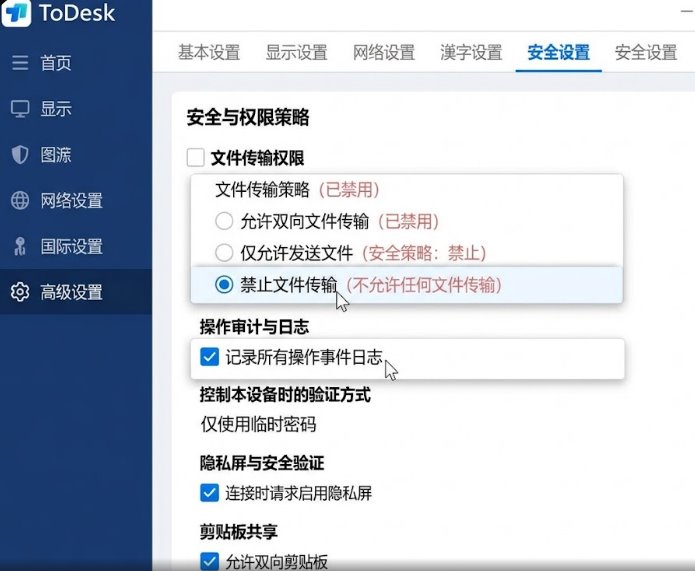
第三道:开启本地事件审计与连接日志自动归档
如果发生了疑似敏感操作,管理员必须有据可查:
进入 ToDesk「高级设置」 -> 「常规设置」。
找到 「日志记录等级」,将默认的“精简”切换为 「详细 (Verbose / Debug)」。
记下底部的日志存储路径,默认通常位于:
`C:\\Users\\你的用户名\\AppData\\Roaming\\ToDesk\\logs\\`
审计机制说明:
每次有远端设备接入、断开、或者尝试请求系统管理权限,后台日志都会以微秒级时间戳记录对端的设备代码、公网出口 IP、连接时长以及操作指令。即使对方尝试进行未授权操作,所有的痕迹都会本地固化,无法被远程抹除。
三、进阶防护:配合 Windows 组策略与免密锁屏联动
为了防止维护人员在离开前未退出远程导致电脑暴露:
- 启用控制结束自动锁屏:在 ToDesk 安全设置中,务必勾选 「主控端断开连接后自动锁定系统屏幕」。一旦连接意外掐断,被控电脑会瞬间回到 Windows 锁屏界面,需要输入开机密码才能再次唤醒。
- 水印防截屏追溯:在企业版或高级设置中开启「全局屏幕水印」,远程屏幕上会平铺微透明的接入者账号信息与时间戳。即便对方使用手机拍照或第三方录屏软件录制,任何外泄物料都能瞬间锁定泄密源头。