一、高保密办公网的“断网高墙”
在金融银行、跨国咨询公司、高端制造研发中心或涉密机构的 IT 架构中,网络安全防范通常推行最极端的“零信任隔离”:
员工工位上的电脑虽然插着网线,但如果你直接打开浏览器输入任何外网网址,或者打开常规软件,网络彻底不通;
因为公司的出口硬件防火墙直接把所有未授权的 DNS、TCP 握手和 UDP 数据包全部静默掐断。
员工如果想要合法查阅外部技术文档,必须在浏览器里配置公司指定的内部上级代理网关(Upstream Proxy Server,通常形如 `10.10.1.254:8080`),并输入自己的域账号密码进行身份鉴权。
对于 ToDesk 这样的远程协作工具来说,如果不做特殊配置,客户端一启动就会死死卡在“正在连接服务器...”,根本无法与 ToDesk 的云端信令调度服务器建立握手,导致整台主机永远显示“离线”。
要在这类严苛的受限内网中安全开展远程运维,就必须指导 ToDesk 主动借道公司的合法前置代理网关出海。
二、前置代理穿透的合规通信模型
- 传统模式(受阻):ToDesk 尝试直接通过公网 IP 和随机 UDP 端口呼叫云端,直接被企业外围防火墙丢弃;
- 前置代理模式(合规合流):ToDesk 将自己的所有信令通信(包括设备在线注册、临时连接握手请求),全部按照标准 HTTP/HTTPS 隧道协议打包,转交给企业内部合法的代理网关;网关在验证了员工域账号凭证后,代替 ToDesk 与公网完成安全握手。
三、三步打通企业受限网络连接实操
第一步:提取企业内部代理服务器的核心参数
在配置之前,先从公司 IT 部门发放的员工网络指引中(或者从你已能上网的 Chrome 浏览器设置中)抄下以下四项关键参数:
代理协议类型:通常为 HTTP / HTTPS 代理 或 Socks5 代理;
代理服务器内网主机地址:例如 `proxy.corp.internal` 或 `10.10.1.254`;
服务监听端口:通常为 `8080`、`3128` 或 `1080`;
鉴权账号与密码:如果公司开启了域准入验证,需要准备你的企业工号或域账号凭证。
第二步:在 ToDesk 客户端底层注入前置代理
在受限电脑上打开 ToDesk 客户端主界面。
点击右上角菜单按钮,选择 「设置」 -> 「网络设置」。
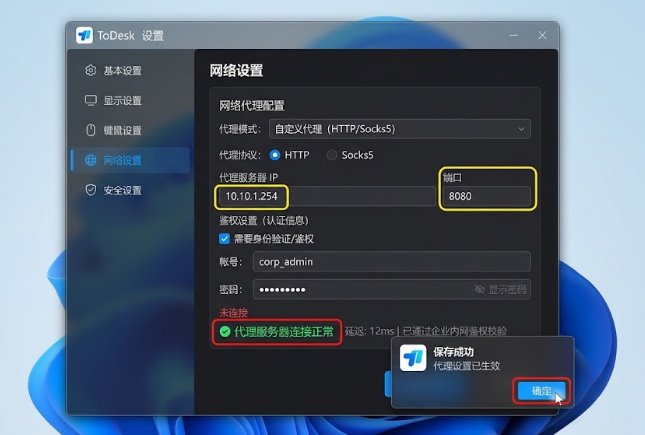
找到 「代理设置 (Proxy Settings)」 模块:
- 将默认的“不使用代理”或“使用系统代理”明确切换为 「自定义代理 (Manual Proxy)」;
- 代理类型:根据第一步查出的类型选为 `HTTP` 或 `SOCKS5`;
- 服务器地址:准确填入 `10.10.1.254`(或对应内网域名);
- 端口:填入对应的端口号(如 `8080`);
- 如果网关需要身份认证:勾选「代理服务器需要密码验证」,准确输入你的企业账号与密码。
点击右下角的 「测试代理连接」 按钮:
如果配置正确,界面会在 1 秒内弹出绿色提示:`代理服务器响应成功!`
第三步:保存并重启 ToDesk 核心系统服务
点击确定保存该代理策略。
为了确保后台常驻的无人值守系统服务(ToDesk_Service)也能继承该代理管道:
- 按 `Win + R` 键入 `services.msc` 打开系统服务;
- 找到 `ToDesk Service`,右键点击 「重新启动」。
重新打开 ToDesk 主视窗:
原先一直转圈或灰色的网络状态指示灯瞬间变为耀眼的 绿色「已就绪」,设备代码正常生成,云端信令连接完全打通!
四、安全与合规审计提示
在企业受限网络中通过前置代理运行远程控制,所有的连接握手均在公司网关的日志审计范围内:
- 远程连接的屏幕画面数据流在流经公司代理网关时,走的是高强度端到端加密的 TLS 443 隧道,公司代理仅负责转发数据包,无法窥探你的远程操作明文细节;
- 配合 ToDesk 企业后台的水印溯源与日志留痕,既满足了企业网络边界的准入合规,又彻底打破了物理局域网的维护壁垒。