一、20003 与 20004 报错代表什么?
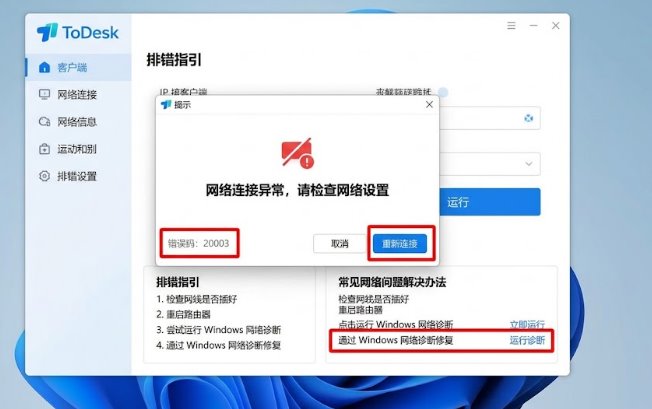
在用 ToDesk 进行日常远程办公时,最让人抓狂的就是在关键时刻弹出的这串数字:
`网络连接异常,请检查网络设置或稍后重试 [错误代码: 20003]` 或 `[20004]`。
别慌。这并不是软件被封号了。
从技术底层来看:
- 20003 报错:意味着主控端在尝试与 ToDesk 的中央信令调度服务器建立 TCP/HTTPS 认证握手时,发出的握手包在本地或网关层被强行丢弃了(无法连接调度中心);
- 20004 报错:意味着双方设备虽然都能连上调度中心,但在尝试建立端到端的数据传输通道时,打洞协商超时失败(P2P 通道建立失败且中继连接超时)。
二、四步彻底排错流程
步骤 1:排查杀毒软件对 ToDesk 端口通信的静默阻断
国内很多杀毒卫士(如 360 安全卫士、腾讯电脑管家)在进行网络监控时,容易误将远程桌面的高频打洞流量判定为“可疑后门外联”:
暂时退出第三方安全软件与所有正在运行的防火墙辅助工具;
重新双击发起连接。如果退出杀毒软件后能秒连,说明就是安全软件在暗中拦截;
打开杀毒软件设置,在「信任区 / 排除项」中,将 ToDesk 的主安装目录整文件夹加入白名单。
步骤 2:一键刷新本地 DNS 与重置 Windows 网络协议栈
由于运营商 DNS 缓存污染,电脑可能把 ToDesk 的信令服务器解析到了已弃用的死 IP 上:
按快捷键 Win + S 搜索「CMD」,点击右侧 「以管理员身份运行」。
在黑色控制台中,依次粘贴执行以下三行经典修复指令:
```cmd
ipconfig /flushdns
netsh winsock reset
netsh int ip reset
```
执行完成后,重启电脑一次,让 Windows 系统核心网络适配器总线彻底复位。
步骤 3:更换电脑的公共 DNS 服务器
避免使用本地宽带运营商默认下发的劣质 DNS:
打开控制面板中的「网络和共享中心」,点击当前连接的 WiFi 或以太网。
进入「属性」-> 双击「Internet 协议版本 4 (TCP/IPv4)」。
勾选“使用下面的 DNS 服务器地址”:
- 首选 DNS:`223.5.5.5`(阿里公共 DNS,国内解析命中率最高);
- 备用 DNS:`119.29.29.29`(腾讯 DNSPod 优质节点)。
点击确定保存。
步骤 4:在路由器端检查 UDP 穿透与 UPnP 设置
如果频繁报 20004 错误:
登录你家里的主路由器后台(如 `192.168.1.1`);
找到「安全设置」或「防火墙设置」:
- 检查是否开启了过于苛刻的“UDP 洪水攻击防护”(该功能极易把 P2P 穿透数据包当成攻击流量直接丢弃);
- 找到 「UPnP 功能」,确保其处于 开启状态。开启 UPnP 能够让 ToDesk 客户端在路由器上自动建立动态端口映射通道,将 P2P 穿透成功率拉升至 95% 以上。
三、常见疑问排查(FAQ)
问:公司电脑连接家里报 20003,但手机开热点就能连?
答:这是最典型的企业内网企业级防火墙拦截。很多大型企业局域网在交换机网关层屏蔽了非标准的远程端口(只放行 80 和 443)。如果遇到这种情况,在 ToDesk 的「高级设置」->「网络设置」中,勾选“强制使用 443 端口与 HTTPS 伪装通道”,即可顺利穿透企业防火墙。