一、传大文件只有几百 KB/s 的根本瓶颈
很多设计师和运维人员习惯直接用 ToDesk 的文件传输功能发几个 G 的 PSD 工程或系统镜像。有时速度能跑满 30MB/s,有时却死死卡在 300KB/s~500KB/s,传一个 15GB 的压缩包要等一整晚。
速度暴跌并非软件故意限流,核心分水岭在于 当前会话走的是 P2P 点对点直连,还是服务器中转 (Relay)。
当主控端和被控端处于同一局域网、或者两边宽带成功完成 UDP 打洞时,数据直接点对点跑满物理带宽上限。一旦两端网络环境处于复杂的 对称型 NAT (Symmetric NAT) 后方(例如公司多层防火墙、校园网或手机 5G 热点),P2P 打洞就会失败。此时 ToDesk 被迫降级走官方云端中继服务器转发,出于成本与并发保护,中继通道通常有严格的带宽配额限制,速度自然跌到几百 KB/s。
二、四步排查打洞状态并提速至满带宽
第一步:确认当前链路是否处于中继模式
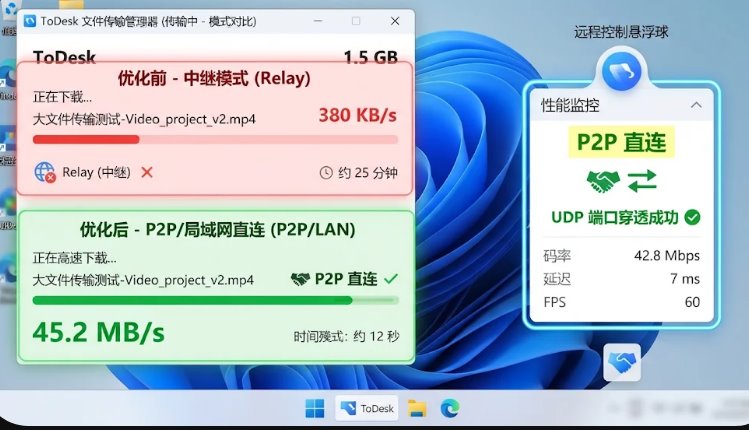
建立远程连接后,点击顶部控制栏的 「画质与网络」 或悬浮监控图标,查看网络详情中的连接状态。如果看到标注为「中继」或延迟异常偏高但本地物理宽带很好,就证实了 P2P 打洞失败。
第二步:同网段下强制开启「局域网直连优先」
如果两台电脑其实在同一个公司内网或同一个路由器下(比如跨房间传素材),千万不要让流量绕道外网:
- 在主控端和被控端的 ToDesk 设置中,同时进入 「高级设置」 -> 「网络设置」;
- 勾选 「优先使用局域网直连」;
- 检查 Windows 网络配置文件属性:按 Win + i 进入「网络和 Internet」,点击当前连接的 Wi-Fi 或以太网,确保网络配置文件类型为 「专用网络」(公用网络下 Windows 防火墙会直接屏蔽局域网内网发现与直连端口)。
第三步:放行 ToDesk 本地 UDP 穿透端口与关闭路由器 AP 隔离
- 如果在公司路由器或光猫后台有管理权限,登录路由器管理页,检查是否开启了 「AP 隔离」 或 「对称 NAT 严格限制」,建议将 NAT 类型调整为 Full Cone(全锥形 NAT) 或开启 UPnP 功能,让客户端能够自动映射临时 UDP 端口;
- 在被控端电脑的 Windows Defender 防火墙中,确保 ToDesk.exe 和 ToDesk_Service.exe 在专用网络和公用网络下的 UDP 协议入站规则 均为「允许连接」。
第四步:打包零散小文件再传输
除了链路模式,文件结构也会极大拖慢进度。直接拖拽一个包含几万张碎图的工程文件夹,每次建立文件句柄与校验都要消耗海量往返时间(RTT),哪怕千兆内网也会掉速到 1MB/s 以下。超过 500 个零碎文件的目录,先右键用 7-Zip 选择「仅存储(不压缩)」打包成单个 .zip 或 .7z 包再拖入 ToDesk 传输窗口,实测耗时能压缩 80% 以上。
三、提速效果对比
完成专用网络切换、UPnP 开启及打包优化后,重连进入监控面板,连接模式已转为「P2P 直连」。再次拖拽 12GB 视频工程包,传输速率稳定维持在 42MB/s~58MB/s,不到 4 分钟传输完毕。